
1) 網絡與流量建議(最影響流暢度)
手機睇直播最常見嘅問題其實係網絡波動。以下建議按「穩定優先」排序,你可以逐項嘗試。
優先使用:家居 Wi‑Fi(5GHz)
- 靠近路由器,盡量避免隔牆太多
- 可用 5GHz 會比 2.4GHz 更少干擾(距離較短)
- 多人同時睇片/打機時,畫質建議先用 720p
備用方案:5G/4G(訊號滿格優先)
- 人多地方可能擠塞,會出現短暫降速
- 建議關閉「省電」以免背景限制網速
- 注意數據用量:1080p 會更快消耗流量
建議畫質與網速(簡化參考)
| 畫質 | 建議穩定網速 | 適用情境 |
|---|---|---|
| 自動/480p | 約 1.5–3 Mbps | 公共 Wi‑Fi/訊號較弱 |
| 720p | 約 4–7 Mbps | 大多數手機最平衡 |
| 1080p | 約 8–12 Mbps | 家居 Wi‑Fi/5G 穩定 |
以上為一般經驗值;實際會受網絡波動、裝置解碼能力及同時連線人數影響。
2) iOS/Android 瀏覽器設定(避免黑屏與無聲)
直播多數用瀏覽器就可以觀看;重點係「更新」同「避免阻擋自動播放」。以下設定對排障特別有效。
iPhone/iPad(Safari)
- 更新 iOS 及 Safari(系統更新包含瀏覽器改進)
- 避免同時開太多分頁,釋放記憶體
- 若出現無聲:先點播放器「取消靜音」再重播一次
- 若出現黑屏:關閉分頁 → 重新開直播頁
Android(Chrome)
- 更新 Chrome;舊版本容易遇到播放相容性問題
- 若卡頓:試「無痕模式」排除擴充/快取干擾
- 清理快取:設定 → 私隱/瀏覽資料 → 清除快取
- 避免同時開啟省電/應用程式限制(會殺背景播放)
快速檢查:你係咪被「自動播放」限制?
某些裝置會要求你先有「手動點擊」先允許播放或開聲。做法:進入直播頁後,先點一次播放鍵,再按取消靜音;之後通常會順暢。
3) 播放器設定:畫質、延遲、字幕與全屏
畫質(最常用)
先用「自動/720p」測試 1–2 分鐘。若冇緩衝再升到 1080p;出現卡頓就降返去。
延遲(Live 追球)
追求更低延遲時,通常要犧牲少少畫質。你可以試 720p + 重新載入一次,往往更貼近即時。
全屏/畫中畫
全屏可減少其他元素干擾;想邊睇邊做其他事,可試系統「畫中畫」功能(視裝置支援)。
小技巧:用「賽程」作提醒,避免錯過開波
先確認香港時間(HKT),提早 5–10 分鐘入場測試畫質同聲音。
4) 常見問題排查:卡頓/黑屏/無聲(由快到慢)
A. 一直轉圈/卡住(Buffering)
- 1) 將畫質降到 720p 或「自動」
- 2) 切換網絡:Wi‑Fi ↔ 5G/4G,測試哪個更穩
- 3) 刷新一次頁面;仍然卡就關閉分頁再重開
- 4) 關閉其他佔用網絡的 App(下載、雲端同步、短片 App)
B. 有聲但黑屏/畫面唔出
- 1) 退出全屏再入一次
- 2) 旋轉屏幕(直↔橫)觸發重新渲染
- 3) 關閉並重新開啟瀏覽器(而唔係只關分頁)
- 4) Android 可試用 Chrome 無痕模式排除快取問題
C. 有畫面但無聲
- 1) 檢查播放器是否靜音(音量圖示)
- 2) 檢查手機「響鈴/媒體音量」與藍牙耳機輸出
- 3) 先暫停→播放一次,必要時刷新頁面
- 4) iOS 若用靜音撥桿或專注模式,亦可能影響提示音;可嘗試調高媒體音量
D. 直播延遲明顯(比朋友慢好多)
- 1) 刷新頁面一次(通常最有效)
- 2) 降低畫質到 720p,減少緩衝
- 3) 盡量用更穩定嘅網絡(Wi‑Fi 5GHz 或訊號強嘅 5G)
如果你只想「最快恢復播放」
依次做:降畫質 → 刷新 → 換網絡 → 重開瀏覽器。通常已可解決大部分卡頓/黑屏。
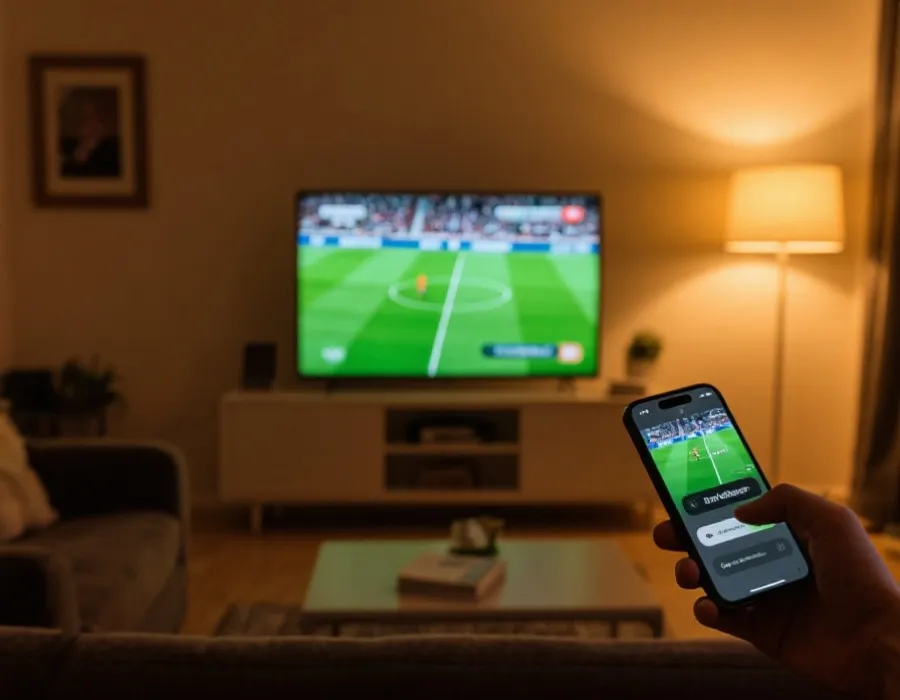
5) 投屏到電視:AirPlay/Chromecast 常見做法
如果想用手機開播、電視大屏觀看,建議先確保手機同電視/裝置喺同一個 Wi‑Fi。投屏期間如果卡頓,優先把畫質降到 720p。
AirPlay(iPhone/iPad)
- 同一 Wi‑Fi 下,開控制中心 → 螢幕鏡像/AirPlay
- 建議先在手機播放成功,再投屏,成功率更高
- 若無聲:檢查電視輸出、手機藍牙耳機連線
Chromecast(Android/Chrome)
- 確保 Google Home/Chromecast 已連同一 Wi‑Fi
- 用 Chrome 播放後,再使用投放功能(如可用)
- 若延遲大:刷新一次並降低畫質,保持穩定為先
投屏小貼士(避免一開波就出事)
- 賽前 10 分鐘先試播:畫質、聲音、全屏都確認好
- 路由器距離遠時,投屏更容易卡;可盡量靠近或用網線(如支援)
- 若電視端顯示不流暢,優先用「較低畫質」換穩定
6) 比賽日最佳流程(3 分鐘完成)
第 1 分鐘:確認時間
先去賽程頁確認開波時間(已按 HKT 顯示),避免臨尾先搵場。
第 2 分鐘:開播測試
入直播頁,先用「自動/720p」播放 30–60 秒,確認聲音與全屏正常。
第 3 分鐘:穩定化
關閉其他耗網 App、退出省電模式;想更清晰先升到 1080p(不穩就降返)。
開波後:快速補救
一卡就先降畫質,再刷新一次。仍然唔得:換網絡/重開瀏覽器。
準備好就入場
想即刻試播?建議先從 720p 開始,穩定後再調到更高清。
延伸閱讀
如果你想更快搵到想睇嘅內容,可以由以下頁面開始: